Giao diện phần mềm ERP: màn hình bán hàng, kho và báo cáo
Giao diện phần mềm ERP qua các màn hình thực tế: bán hàng, kho, báo cáo. Biết cần nhìn gì khi xem demo để chọn hệ thống mà nhân viên thật sự dùng được.
Giám đốc một công ty phân phối đi xem demo phần mềm ERP. Bản trình chiếu rất đẹp, biểu đồ nhiều màu, lời giới thiệu trôi chảy. Ba tháng sau triển khai, nhân viên bán hàng than phải bấm quá nhiều bước mới tạo được một báo giá. Thủ kho không tìm ra chỗ xem hàng còn bao nhiêu. Kế toán vẫn xuất dữ liệu ra bảng tính để làm báo cáo. Phần mềm có đủ chức năng, nhưng không ai thấy dễ dùng.
Chuyện này cho thấy giao diện phần mềm ERP quan trọng không kém danh sách tính năng. Ba nhóm màn hình mà nhân viên mở ra mỗi ngày là bán hàng, kho và báo cáo. Bài viết này đi qua từng nhóm bằng hình ảnh màn hình thực tế, để bạn biết nên nhìn vào đâu khi xem demo hoặc dùng thử.
Giao diện phần mềm ERP gồm những thành phần nào?
Dù ERP phục vụ bán hàng, kho hay kế toán, giao diện thường xoay quanh bốn loại màn hình. Hiểu rõ bốn loại này giúp bạn đánh giá nhanh một hệ thống, kể cả khi chưa quen với nó.
| Loại màn hình | Dùng để làm gì | Người dùng chính |
|---|---|---|
| Trang chủ theo phân hệ | Lối tắt đến các chức năng hay dùng, số liệu tóm tắt | Mọi người dùng |
| Danh sách | Xem, tìm kiếm, lọc hàng loạt khách hàng, đơn hàng, mặt hàng | Nhân viên bán hàng, kho |
| Biểu mẫu chi tiết | Nhập và xem một bản ghi: một khách hàng, một báo giá, một mặt hàng | Người thao tác hằng ngày |
| Báo cáo và biểu đồ | Tổng hợp số liệu để theo dõi và ra quyết định | Quản lý, giám đốc |
Một giao diện tốt thường nhất quán ở cả bốn loại: cùng cách tìm kiếm, cùng cách lọc, cùng vị trí nút lưu và nút gửi. Học xong một màn hình là dùng được các màn hình còn lại.
Màn hình bán hàng: nơi nhân viên dành nhiều thời gian nhất
Với đội kinh doanh, màn hình bán hàng phải giúp trả lời nhanh ba câu hỏi: khách này là ai, đang ở bước nào, và việc tiếp theo cần làm là gì.
Hồ sơ khách hàng
Đây là biểu mẫu chi tiết điển hình. Thông tin cơ bản của khách nằm ở phần đầu, các phần phụ như liên hệ, địa chỉ, lịch sử giao dịch nằm bên dưới hoặc ở các thẻ riêng. Ảnh dưới đây minh họa màn hình khách hàng trong tài liệu hướng dẫn.
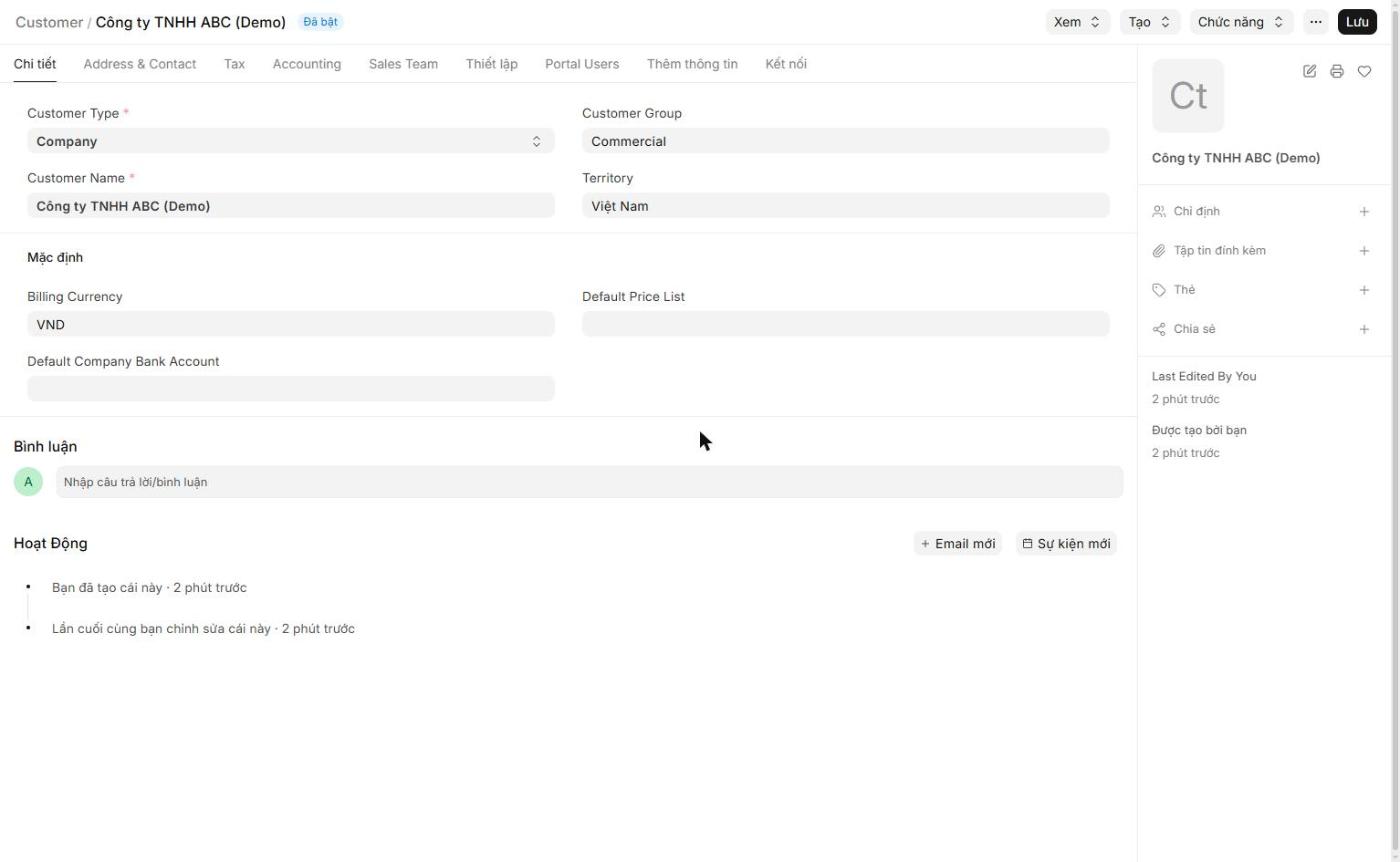
Khi xem một màn hình như vậy, hãy kiểm tra:
- Thông tin bắt buộc có vừa đủ không, hay bắt nhập quá nhiều ô mà chưa cần.
- Lịch sử liên hệ và giao dịch có xem được ngay trên hồ sơ, không phải mở thêm nhiều trang khác.
- Người phụ trách và trạng thái khách hiện rõ ở đầu trang.
Cơ hội bán hàng
Cơ hội là màn hình nối khách tiềm năng với báo giá và đơn hàng. Đội bán hàng dùng nó để ghi nhận nhu cầu, giá trị dự kiến và giai đoạn xử lý.
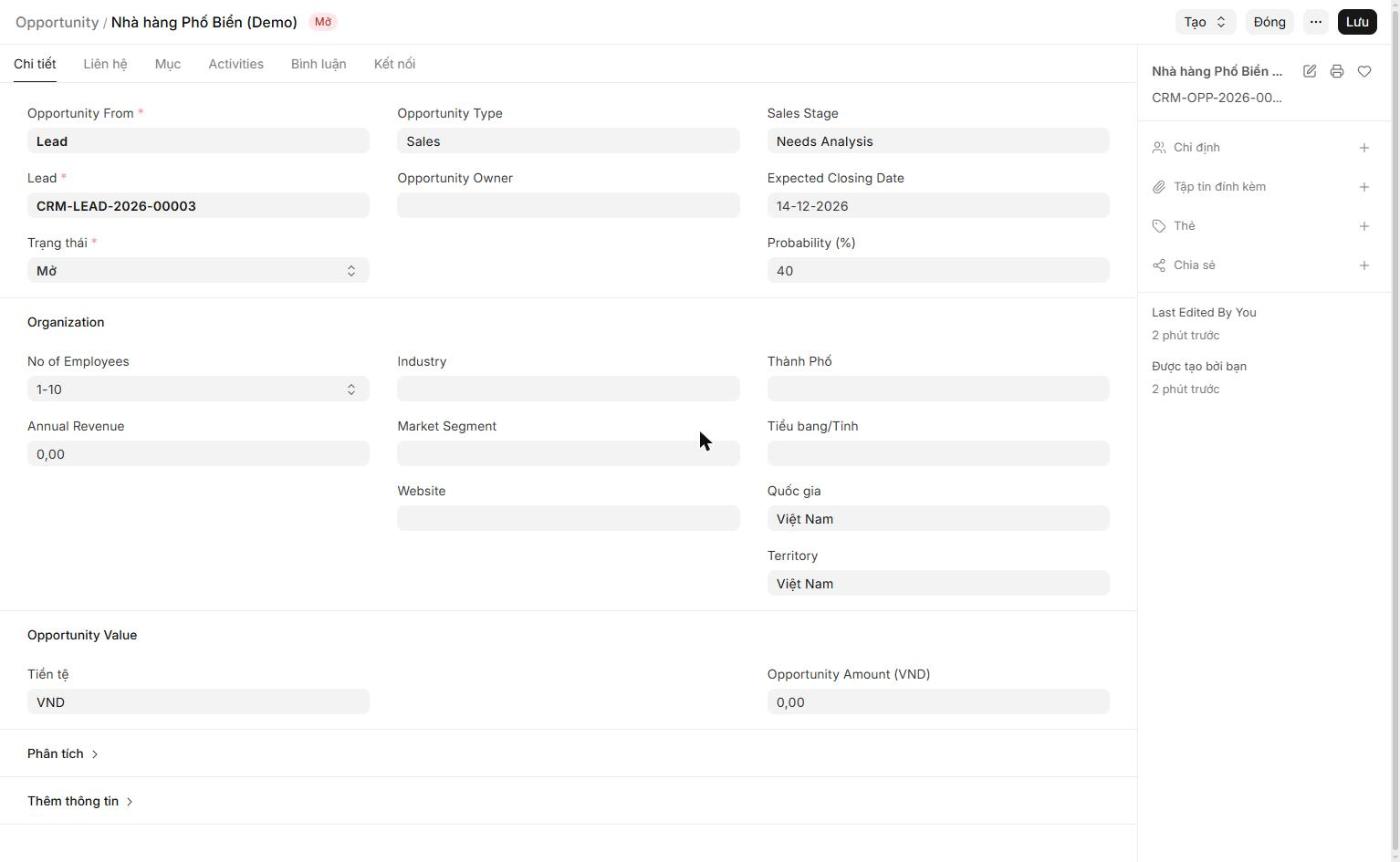
Điểm nên để ý là việc chuyển một cơ hội thành báo giá cần mấy thao tác. Nếu chỉ một nút bấm và thông tin khách được điền sẵn, nhân viên sẽ ít phải gõ lại và ít sai sót hơn. Cách quản lý các giai đoạn này liên quan trực tiếp đến việc dự báo doanh thu từ pipeline, nên giao diện cần giúp cập nhật giai đoạn nhanh gọn, nếu không dữ liệu sẽ không ai chịu nhập.
Phễu bán hàng
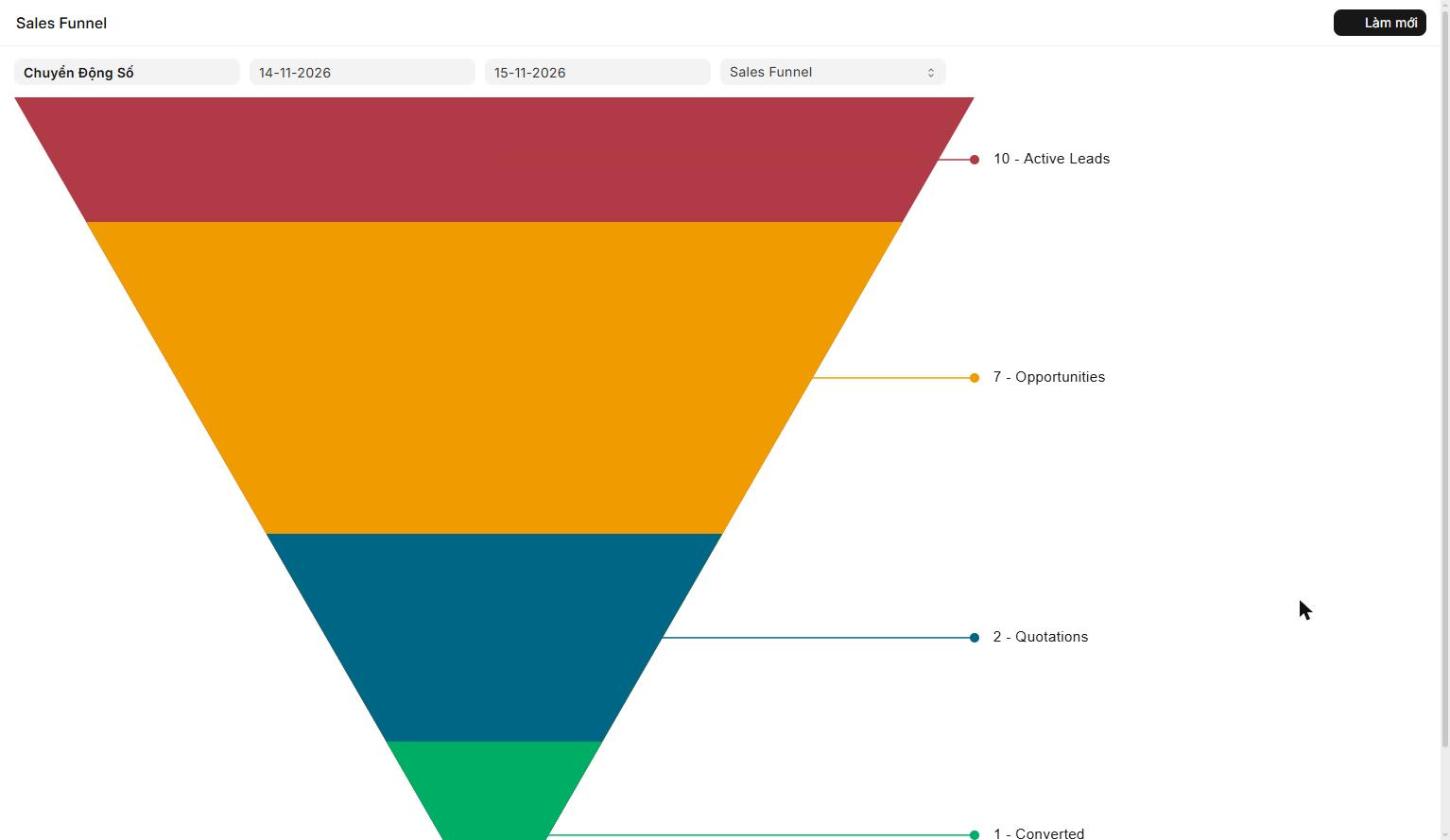
Phễu là màn hình mà quản lý nhìn nhiều hơn nhân viên. Nó cho thấy bao nhiêu khách đang ở từng giai đoạn và tỷ lệ rơi rụng giữa các giai đoạn.
Màn hình kho và mặt hàng: chính xác quan trọng hơn đẹp
Người dùng kho thường làm việc theo nhịp nhanh, nhiều thao tác lặp lại. Giao diện cho họ cần ít chữ thừa, ô nhập rõ ràng và dễ tìm mặt hàng. Mọi thứ bắt đầu từ danh mục mặt hàng.
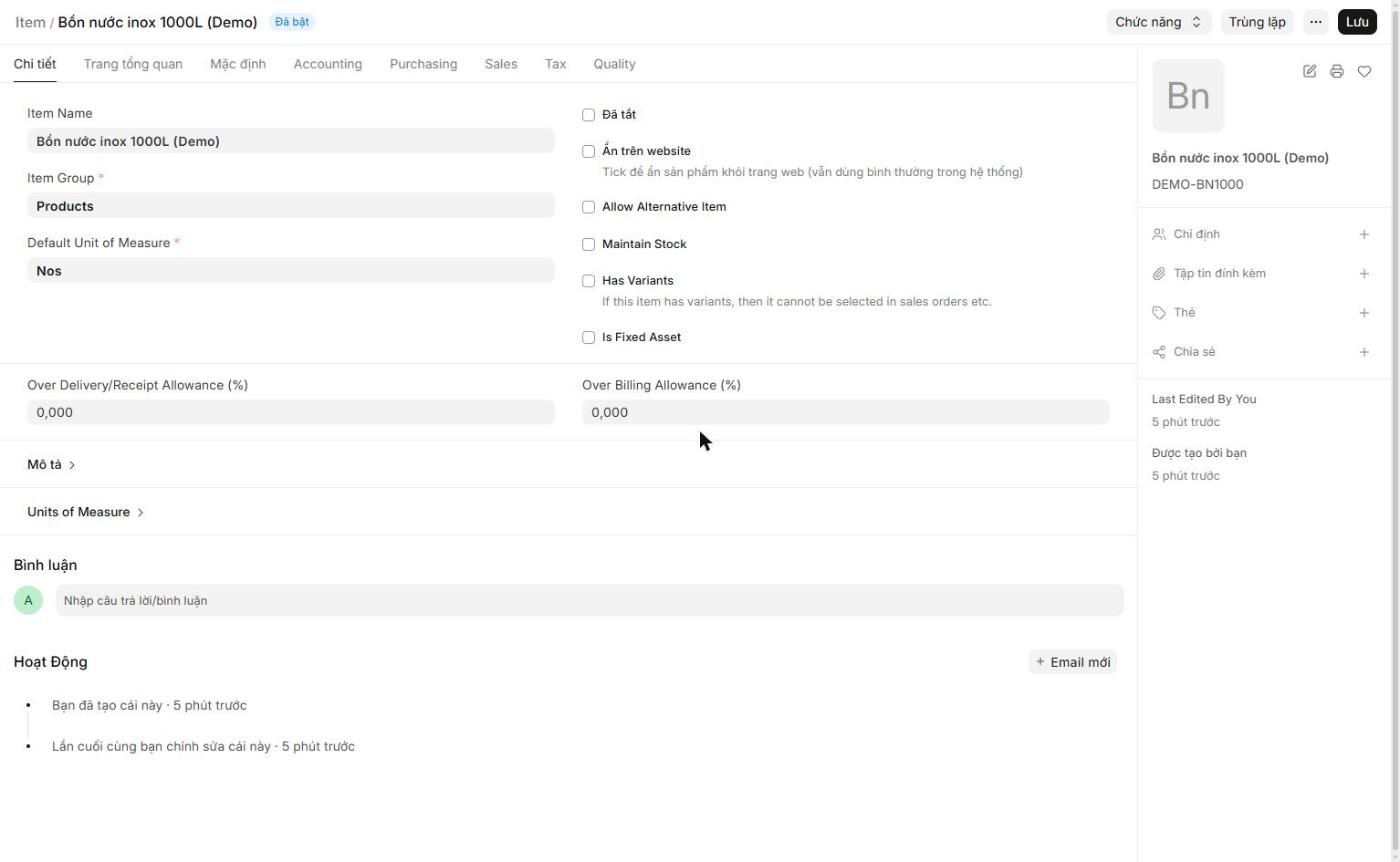
Biểu mẫu mặt hàng là nơi khai báo mã hàng, nhóm hàng, đơn vị tính và các thiết lập liên quan đến tồn kho. Dữ liệu ở đây sai thì mọi màn hình bán hàng, mua hàng, kho phía sau đều sai theo. Khi xem demo, nên chú ý:
- Tìm kiếm mặt hàng theo mã, theo tên, theo nhóm có nhanh không, kể cả khi danh mục có hàng nghìn dòng.
- Đơn vị tính và các quy đổi (thùng, hộp, cái) có dễ khai báo và hiển thị rõ khi nhập xuất không.
- Giá bán có tách khỏi thông tin mặt hàng để dễ quản lý theo bảng giá không.
- Tình trạng hàng như còn hay hết có xem được ngay từ màn hình bán hàng, để nhân viên không phải hỏi kho.
Giá bán nằm ở đâu?
Nhiều doanh nghiệp quản lý giá theo từng khách hoặc từng nhóm khách. Một giao diện tốt tách giá ra thành màn hình riêng, dạng bảng dễ lọc, thay vì để giá trong từng mặt hàng rồi sửa từng cái một.
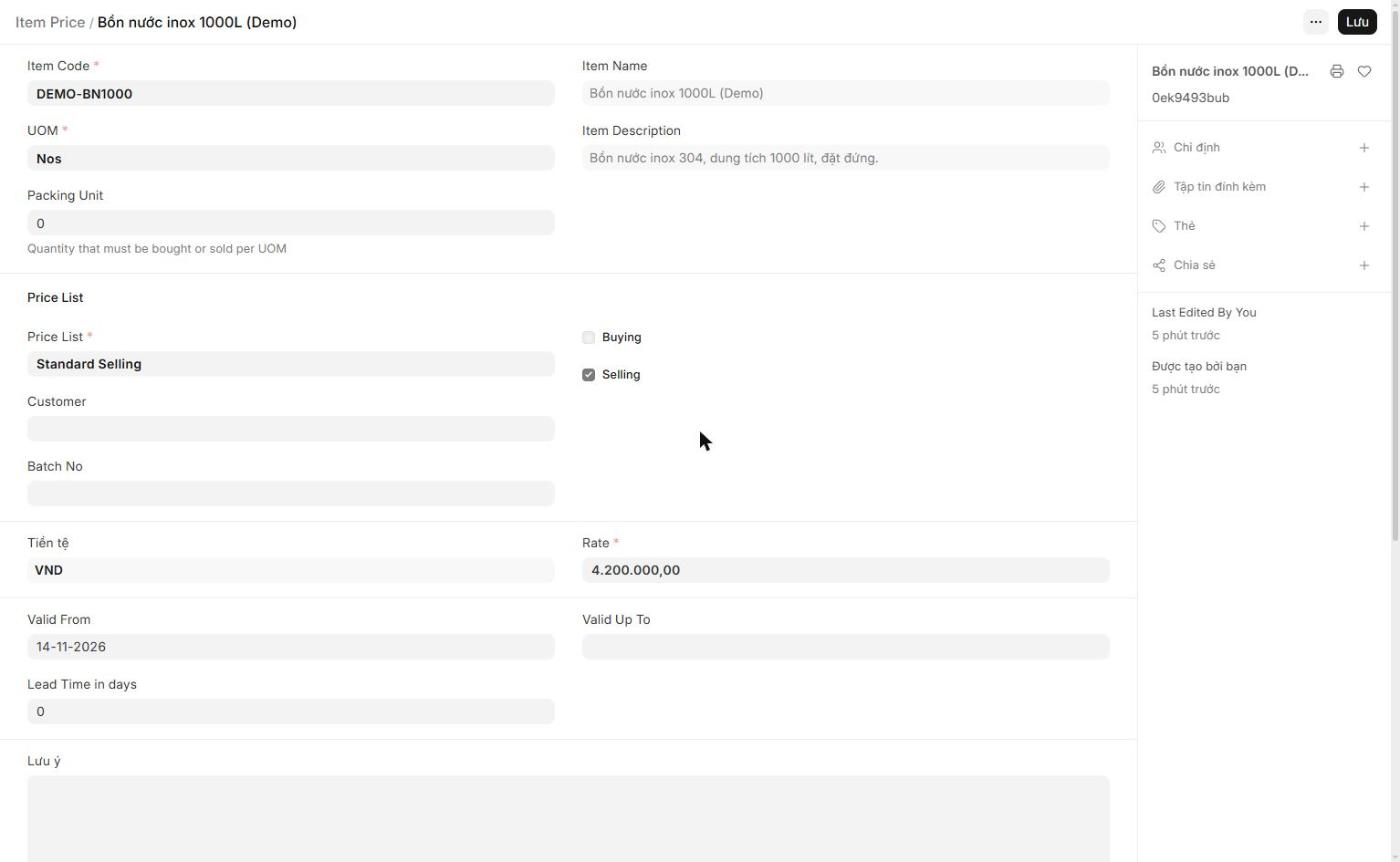
Tùy cách cấu hình, một số thao tác ở kho và bán hàng sẽ khác nhau giữa các doanh nghiệp. Vì vậy nên nhờ đơn vị triển khai cho xem đúng quy trình của mình, ví dụ xuất một đơn hàng thật từ đầu đến cuối, thay vì chỉ xem màn hình mẫu.
Màn hình báo cáo: số liệu có "đọc" được không?
Báo cáo là nơi giá trị của ERP lộ ra rõ nhất, nhưng cũng là nơi nhiều giao diện làm chưa tốt. Một báo cáo đẹp mà không cho lọc theo thời gian, theo người phụ trách hay theo khu vực thì quản lý vẫn phải xuất ra bảng tính.
Phân tích bán hàng
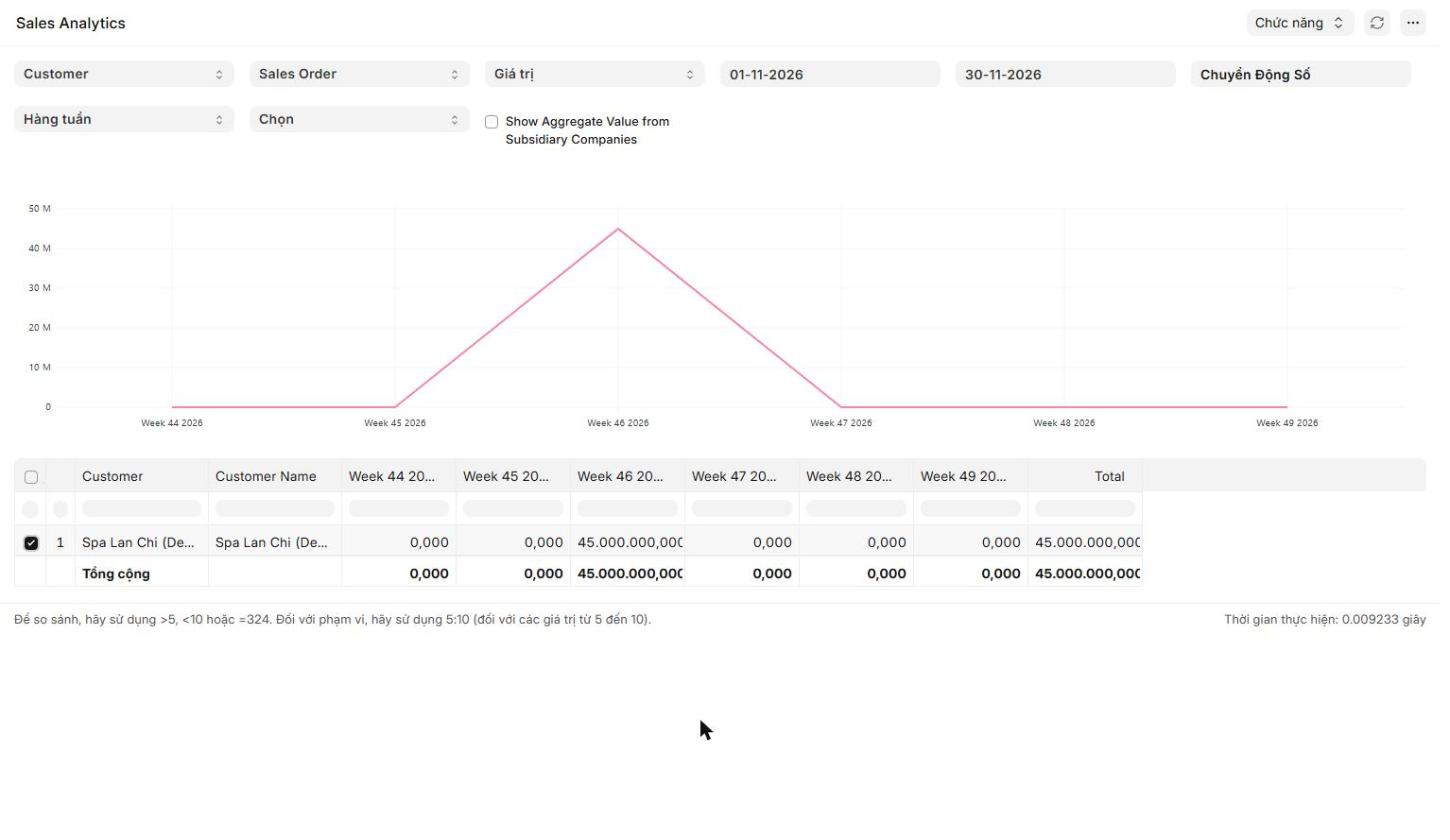
Báo cáo kiểu này cho phép xem doanh số theo nhiều chiều. Hãy thử đổi bộ lọc ngay trong lúc demo: đổi khoảng thời gian, đổi cách nhóm số liệu và xem kết quả cập nhật có nhanh và dễ hiểu không.
Phân tích pipeline
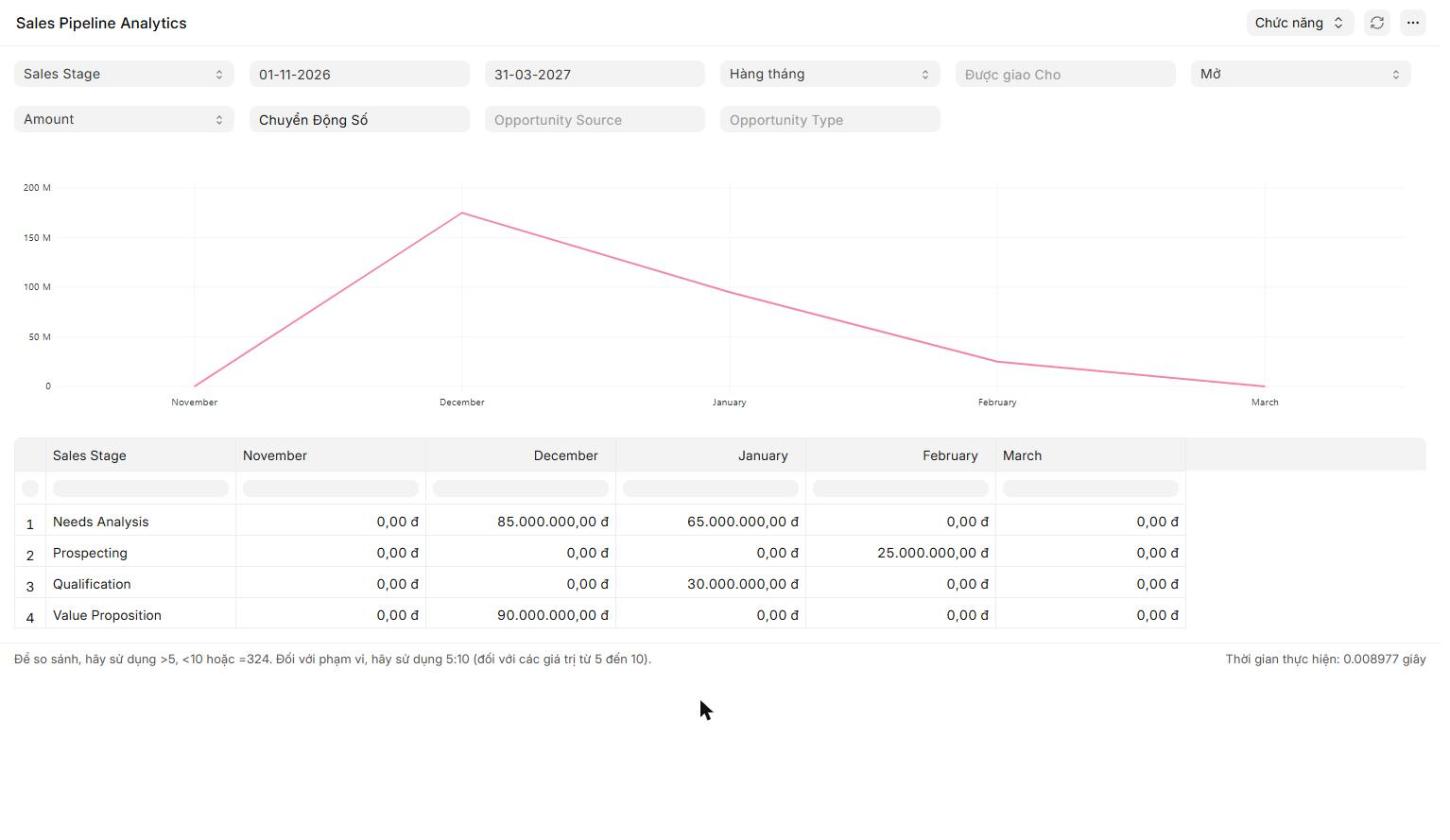
Báo cáo pipeline giúp nhìn thấy giá trị cơ hội đang nằm ở từng giai đoạn và theo từng nhân viên. Đây là nguồn dữ liệu để đánh giá đội bán hàng một cách công bằng, như đã bàn trong bài đánh giá đội bán hàng bằng số liệu. Báo cáo chỉ có giá trị khi dữ liệu đầu vào được nhập đầy đủ, nên màn hình nhập liệu ở các phần trước phải đủ dễ dùng.
7 điều cần kiểm tra khi xem giao diện phần mềm ERP
- Số bước thao tác cho việc phổ biến nhất: tạo báo giá, tạo đơn hàng, nhập kho. Đếm số lần bấm thật.
- Tìm kiếm và lọc hoạt động đồng nhất ở mọi danh sách.
- Tiếng Việt hiển thị đúng, thuật ngữ gần với cách nói của đội ngũ chứ không dịch máy.
- Phân quyền theo vai trò: thủ kho chỉ thấy màn hình kho, nhân viên bán hàng không thấy giá vốn nếu doanh nghiệp không muốn.
- Dùng trên điện thoại và máy tính bảng, vì nhân viên đi thị trường và nhân viên kho thường không ngồi trước máy tính.
- Tốc độ khi mở danh sách lớn và khi chạy báo cáo với dữ liệu nhiều tháng.
- Khả năng tùy chỉnh: thêm trường thông tin, ẩn ô không dùng, sắp xếp lại bố cục mà không phải viết lại phần mềm.
Giao diện dễ dùng và khó dùng: nhận biết thế nào?
| Tiêu chí | Giao diện dễ dùng | Giao diện khó dùng |
|---|---|---|
| Nhập liệu | Chỉ bắt buộc những trường thật sự cần | Quá nhiều ô bắt buộc, nhân viên nhập tạm cho xong |
| Điều hướng | Lối tắt rõ ràng theo vai trò | Phải đi qua nhiều tầng menu |
| Báo cáo | Lọc linh hoạt, xem ngay trên màn hình | Phải xuất ra bảng tính mới dùng được |
| Đào tạo | Nhân viên mới làm quen trong vài buổi | Cần tài liệu dày và người kèm lâu dài |
| Kết quả thực tế | Dữ liệu được nhập đủ và kịp thời | Dữ liệu thiếu, nhiều người quay lại làm bằng bảng tính |
Chỉ báo quan trọng nhất là thực tế: nếu nhân viên tự giác nhập dữ liệu vào hệ thống thì giao diện đang phục vụ đúng việc của họ.
Cách đánh giá giao diện trước khi quyết định
Thay vì xem một buổi trình chiếu, bạn có thể làm theo ba bước đơn giản:
- Chọn ba quy trình thật của công ty: ví dụ báo giá đến đơn hàng, nhập xuất kho, báo cáo doanh số tuần.
- Mời đúng người dùng thật tham gia buổi demo: một nhân viên bán hàng, một thủ kho, một kế toán. Ý kiến của họ đáng tin hơn ý kiến của người chỉ xem.
- Cho họ tự thao tác trên dữ liệu mẫu, rồi ghi lại chỗ nào họ vướng lâu nhất.
Làm như vậy bạn sẽ biết giao diện có phù hợp với cách làm việc của mình hay không, trước khi trả bất kỳ chi phí triển khai nào.
Kết luận
Một hệ thống ERP tốt là hệ thống mà nhân viên dùng mỗi ngày mà không phải nghĩ nhiều. Bạn sẽ nhận ra điều đó qua ba nhóm màn hình: bán hàng giúp xử lý khách nhanh, kho giúp nhập xuất chính xác, và báo cáo giúp quản lý nhìn ra vấn đề từ số liệu có sẵn. Khi đánh giá, hãy ưu tiên thao tác thật trên quy trình của mình hơn là so sánh danh sách chức năng.
Nếu bạn muốn xem các phân hệ và giao diện phần mềm đang được triển khai cho doanh nghiệp, hãy xem trang phần mềm của Chuyển Động Số. Bạn có thể trao đổi nhu cầu cụ thể về bán hàng, kho hay báo cáo để được tư vấn cách bố trí màn hình cho phù hợp.
No comments yet. Login to start a new discussion Start a new discussion